Keyboard DaVinci Resolve telah dirancang bersama dengan halaman yang dipotong untuk mempercepat proses pengeditan. Anda dapat memperoleh kontrol fisik yang dapat Anda rasakan di tangan Anda, sehingga pengalaman mengeditnya jauh lebih baik dibandingkan pengeditan yang hanya dilakukan melalui perangkat lunak. Berbeda dengan mouse, tombol pencarian logam dengan lapisan karet lembut memungkinkan pencarian dan pemosisian garis waktu dengan sangat akurat. Rasanya seperti memegang garis waktu di tangan Anda! Tombol potong memungkinkan putaran pencarian digunakan untuk memangkas langsung, yang lebih cepat karena putaran pencarian lebih besar dan lebih akurat. Mengedit dan memangkas dengan tombol penelusuran adalah cara kerja yang benar-benar baru! Semua ini berarti DaVinci Resolve adalah generasi pengeditan berikutnya!
Dua Model
DaVinci Resolve Speed Editor
DaVinci Resolve Speed Editor dilengkapi dengan tombol pencarian logam yang dibuat dengan mesin dalam desain yang hanya menyertakan tombol spesifik yang diperlukan untuk pengeditan. Perangkat ini juga memiliki Bluetooth dengan baterai internal untuk terhubung secara nirkabel, atau Anda dapat terhubung melalui USB-C. Artinya, keyboard ini lebih portabel dibandingkan keyboard berukuran penuh!
DaVinci Resolve
Editor Keyboard
DaVinci Resolve Editor Keyboard adalah keyboard edit QWERTY tradisional berukuran penuh dalam desain premium yang seluruhnya terbuat dari logam. Dilengkapi dengan tombol penelusuran logam yang dibuat dengan kopling, tombol ini juga dilengkapi tombol edit tambahan, trim, dan entri kode waktu. Bahkan dirancang untuk dipasang melalui potongan meja untuk pemasangan rata!
DaVinci Resolve Speed Editor
Kontrol Panggilan Pencarian
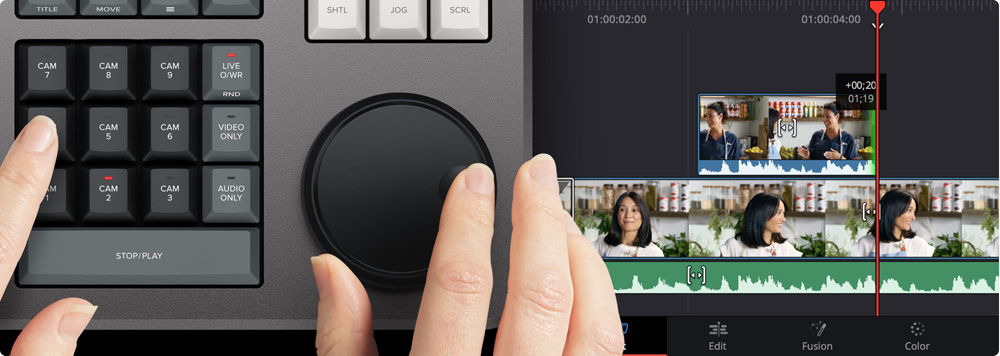
Keyboard DaVinci Resolve memungkinkan pengalaman pengeditan dengan kualitas lebih baik karena membuat koneksi fisik ke pengeditan yang lebih mendalam dibandingkan mouse komputer biasa. Tombol penelusuran merupakan desain logam yang dibuat dengan mesin sehingga terasa berbobot dan dapat diputar dengan cepat untuk bergerak naik dan turun di linimasa dengan cepat. Namun tombol pencarian lebih dari ini karena dapat digunakan untuk pemangkasan langsung! Cukup tekan salah satu tombol trim dan tombol pencarian akan berubah menjadi kenop penyesuaian besar untuk pemangkasan yang presisi dan real-time! Setelah Anda mengalami pemangkasan dengan tombol penelusuran, hampir mustahil untuk kembali menggunakan mouse!
Pengendalian Transportasi
Panel kontrol perangkat keras sempurna untuk kontrol pemutaran cepat! Mulai dan hentikan pemutaran secara instan menggunakan tombol bergaya “spasi” yang diposisikan sedemikian rupa sehingga dapat ditekan dengan ibu jari Anda! Tombol shuttle, jog, dan scroll mengubah fungsi tombol penelusuran, sehingga Anda dapat mengedit dengan cepat dan akurat.
Pita Sumber untuk Klip Bergulir
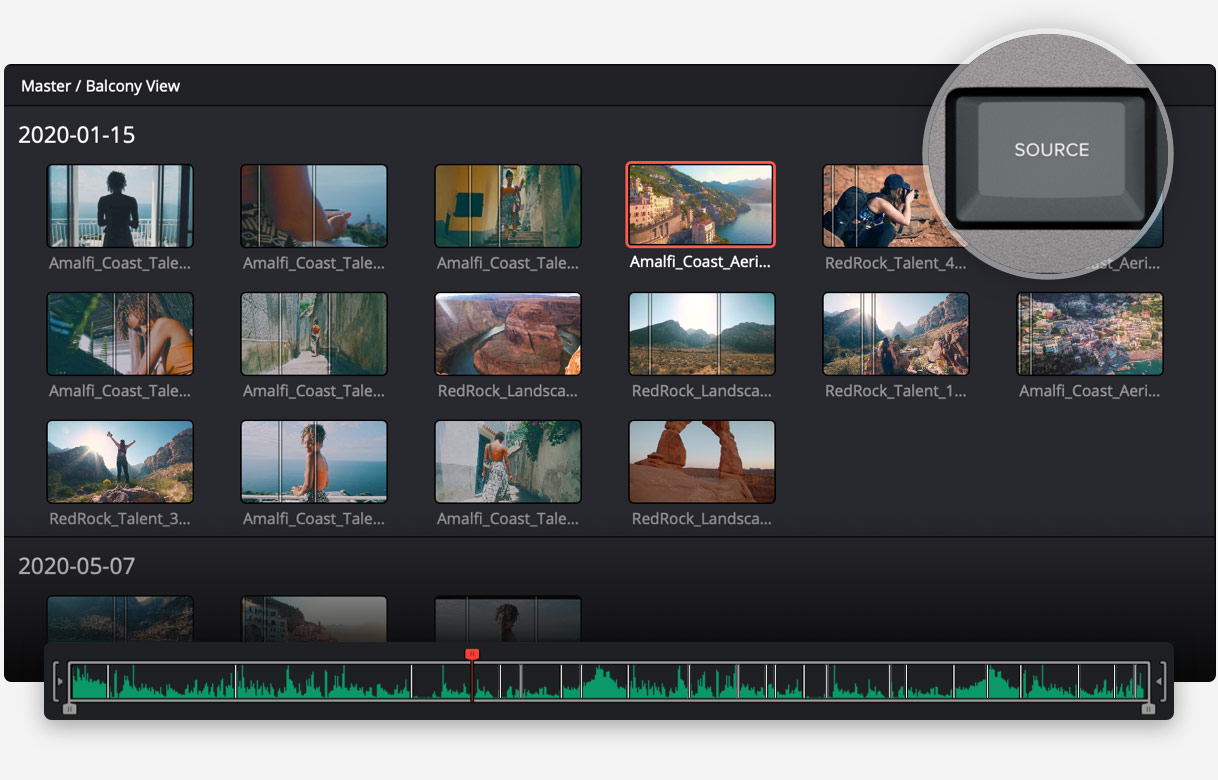
Perangkat lunak pengeditan tradisional menggunakan ribuan klip untuk mengatur media Anda, jadi Anda harus terus-menerus mengeklik dan menyeret klip untuk mengedit. Itu terlalu lambat untuk pekerjaan seperti TVC, berita, promo dan video pelatihan. Namun pengeditan linier berbasis kaset lama mempunyai keuntungan karena semua media diputar dari kaset video, jadi Anda cukup mempercepat dan memundurkan untuk melihat semua rekaman Anda! Kini halaman yang dipotong memiliki versi modern dari rekaman video tersebut dan disebut “rekaman sumber”. Cukup tekan tombol sumber dan gunakan tombol penelusuran untuk menelusuri semua media Anda! Selain itu, klip saat ini disorot langsung di sampah! Setelah pengeditan, pemirsa akan tetap berada di rekaman sumber sehingga Anda dapat berpindah ke rekaman berikutnya dengan lebih cepat.
Semua klip ditempatkan ujung ke ujung di penampil
Poin Masuk dan Keluar yang Cepat
Memasukkan titik masuk dan keluar adalah fungsi yang paling sering digunakan dalam pengeditan, sehingga keyboard editor kecepatan menyertakan tombol titik masuk dan keluar besar yang dapat Anda temukan dengan mudah berdasarkan sensasi. Itu sempurna untuk pengeditan dua tangan di mana Anda menggunakan tangan kanan Anda untuk kontrol transportasi dan tangan kiri Anda menempatkan titik masuk dan keluar serta melakukan pengeditan. Anda cukup men-scroll tombol penelusuran dan menempatkan titik masuk dan keluar di mana pun Anda mau! Setelah titik masuk dan keluar ditetapkan, cukup gerakkan jari Anda ke tombol fungsi edit untuk melakukan pengeditan. Titik masuk dan keluar juga dapat digunakan untuk memfokuskan rekaman sumber. Kemudian Anda dapat mengubah rekaman sumber kembali ke seluruh nampan dengan menekan tombol escape.
Tekan tombol masuk dan keluar untuk memilih rentang klip mana pun untuk diedit.
Mode Edit Keyboard yang Cerdas
Mengedit dengan keyboard berbeda dengan mengedit dengan mouse, sehingga fungsi pengeditan halaman yang dipotong telah ditingkatkan untuk memanfaatkan kecepatan keyboard. Fungsi pengeditannya cerdas dan menggunakan “indikator pintar” di linimasa untuk menentukan tempat penyisipan, sehingga sering kali Anda tidak perlu memasukkan atau mengeluarkan titik di linimasa untuk melakukan pengeditan! Letaknya tepat di atas tombol masuk dan keluar, sehingga mudah ditemukan dengan merasakannya. Selain itu, setiap kali Anda mengedit, halaman yang dipotong tidak akan membuang waktu untuk berpindah ke timeline, sehingga Anda tetap berada di rekaman sumber dan menjelajah secara visual, menempatkan klip secara terus-menerus. Ini jauh lebih cepat karena Anda dapat terus memasukkan klip ke dalam timeline!
Smart Insert
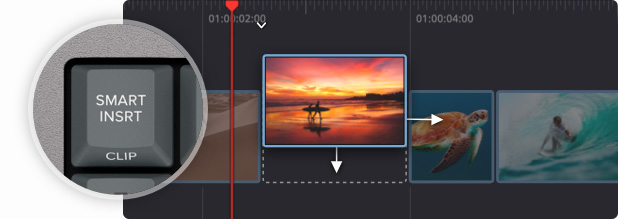
Smart Insert mirip dengan fungsi edit penyisipan tradisional, namun lebih cerdas karena menghilangkan kebutuhan untuk beralih ke garis waktu dan menempatkan titik. Yang perlu Anda lakukan hanyalah memilih sisipkan cerdas dan itu akan menemukan hasil edit terdekat di timeline dan menyisipkan klip di lokasi tersebut!
Append To End
Append to End sangat bagus untuk membuat pengeditan dengan cepat. Cukup pilih titik masuk dan keluar pada klip lalu tambahkan ke akhir akan menambahkan klip ke akhir garis waktu. Tambahkan ke akhir sangat bagus saat menambahkan gambar ke hasil edit dari konten yang diambil dalam urutan waktu.
Ripple Overwrite
Ripple overwrite adalah fungsi edit yang populer dan memungkinkan Anda mengganti gambar dengan sangat cepat. Saat diterapkan, klip di linimasa akan diganti dengan klip yang dipilih dan jika panjang klip berbeda, klip tersebut akan menyesuaikan ruang untuk mengakomodasi klip baru dan mengubah durasi linimasa.
Close Up
Close up paling baik untuk membuat dua sudut kamera dari satu kamera. Cukup bidik subjek Anda dengan jepretan lebar atau sedang, lalu saat close up diterapkan, versi jepretan kamera yang sama akan dibuat sedikit diperbesar dan ditempatkan di atas linimasa.
Place On Top
Place on top mirip dengan fungsi edit tradisional dan mode edit ini akan menempatkan klip di atas lapisan latar belakang yang sudah ada di timeline. Jika linimasa tidak memiliki lapisan di atas lapisan latar belakang, lini masa tersebut akan menambahkan track linimasa baru, lalu menempatkan klip di atas.
Source Overwrite
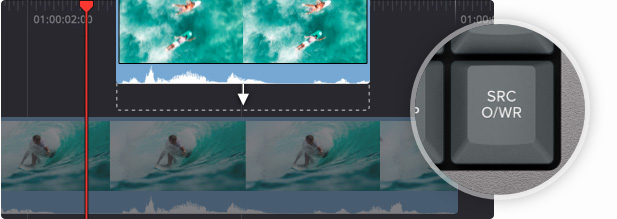
Saat mengambil gambar dengan beberapa kamera dan menyinkronkan kode waktu, penimpaan sumber memungkinkan Anda menelusuri gambar dan menambahkan potongan ke garis waktu Anda. Ini secara otomatis mencocokkan kode waktu klip dengan kode waktu linimasa dan menyinkronkan klip pada lapisan di atasnya. Ini adalah alternatif yang lebih sederhana dibandingkan multi-kamera!
Pemangkasan Langsung
Panggilan Penelusuran
Dengan tombol pencarian berkualitas tinggi yang terpasang di panel, Anda mendapatkan cara yang sangat akurat untuk memangkas gambar. Karena tombol pencarian merupakan kontrol yang besar secara fisik, hal ini benar-benar mengubah cara memangkas gambar. Ditambah lagi, ini juga jauh lebih cepat! Tombol trim akan mengubah tombol penelusuran menjadi kontrol trim dan Anda cukup menahan tombol trim dan memutar tombol penelusuran. Artinya, Anda dapat memilih berbagai mode trim dengan tangan kiri sambil menyesuaikan trim dengan tangan kanan. Ini sangat cepat dan indikator cerdas di garis waktu akan memberi tahu Anda hasil edit mana yang sedang Anda potong. Cukup gerakkan sepanjang garis waktu dan lakukan pengeditan trim langsung. Ini adalah cara baru untuk bekerja!
Trim In
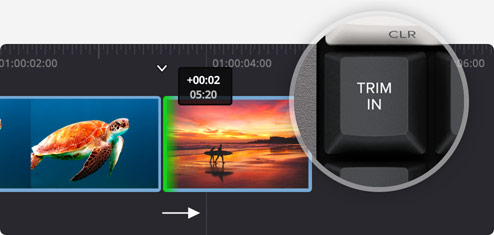
Trim in akan menyesuaikan titik masuk klip ke sebelah kanan transisi yang disorot di garis waktu melalui indikator pintar. Namun menyesuaikan trim in pada satu klip akan mengubah posisi titik masuk pada klip. Semua penyesuaian akan mengubah durasi timeline.
Trim Out
Trim out akan menyesuaikan titik keluar klip ke kiri transisi yang disorot di garis waktu melalui indikator pintar. Namun menyesuaikan trim out pada satu klip akan mengubah posisi titik keluar pada klip. Semua penyesuaian akan memengaruhi durasi linimasa.
Roll
Roll fungsinya sama dengan mengklik titik transisi untuk menyesuaikannya dengan mouse, namun framenya akurat karena menggunakan tombol pencarian. Cara kerjanya dengan menggulirkan titik transisi ke atas dan ke bawah. Penekanan dua kali akan mengubah fungsinya menjadi slide. Selain itu, hal ini tidak memengaruhi durasi timeline.
Slip Source
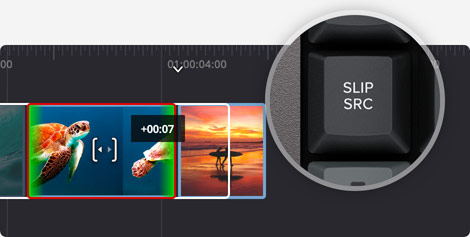
Slip source memengaruhi klip di sebelah kiri pengeditan dan klip tersebut akan digeser ke atas dan ke bawah dalam posisi titik masuk dan keluar klip saat ini di timeline. Karena sumber slip memindahkan klip dalam durasi yang sama, hal ini tidak akan memengaruhi durasi timeline secara keseluruhan.
Slip Destination
Slip destination mempengaruhi klip di sebelah kanan edit dan itu akan menggeser pengambilan gambar ke atas dan ke bawah dalam posisi titik masuk dan keluar klip saat ini di timeline. Karena tujuan slip memindahkan klip dalam durasi yang sama, hal ini tidak akan memengaruhi durasi timeline secara keseluruhan.
Transition Duration
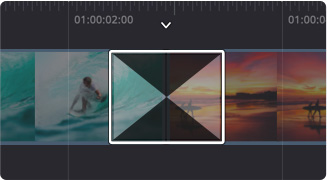
Salah satu kontrol trim yang paling populer, durasi transisi akan menyesuaikan durasi efek pada titik edit. Bila dipilih, penyesuaian tombol pencarian akan tinggal menyesuaikan durasi transisi. Menekan dua kali tombol durasi transisi akan menyetel durasi transisi default.
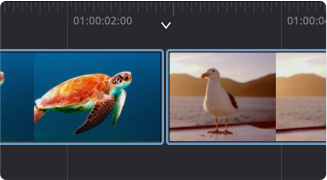
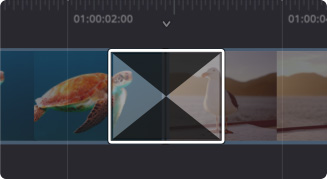
Cara Lebih Cepat untuk Tambah dan Hapus Efek!
Dengan tombol pencarian berkualitas tinggi yang terpasang di panel, Anda mendapatkan cara yang sangat akurat untuk memangkas gambar. Karena tombol pencarian merupakan kontrol yang besar secara fisik, hal ini benar-benar mengubah cara memangkas gambar. Ditambah lagi, ini juga jauh lebih cepat! Tombol trim akan mengubah tombol penelusuran menjadi kontrol trim dan Anda cukup menahan tombol trim dan memutar tombol penelusuran. Artinya, Anda dapat memilih berbagai mode trim dengan tangan kiri sambil menyesuaikan trim dengan tangan kanan. Ini sangat cepat dan indikator cerdas di garis waktu akan memberi tahu Anda hasil edit mana yang sedang Anda potong. Cukup gerakkan sepanjang garis waktu dan lakukan pengeditan trim langsung. Ini adalah cara baru untuk bekerja!
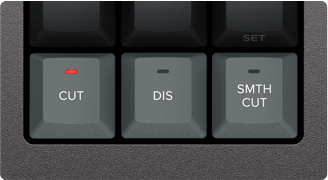
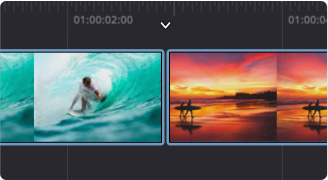
Cut
Dissolve
Smooth Cut
Tombol Fungsi
DaVinci Resolve Speed Editor menghilangkan keyboard QWERTY besar untuk desain yang lebih kecil dan portabel, sehingga area tombol fungsi hanya mencakup kontrol yang Anda perlukan untuk mengedit. Beberapa tombol fungsi yang disempurnakan pada DaVinci Resolve Speed Editor bahkan tidak tersedia pada keyboard editor berukuran penuh! Selain itu, beberapa tombol memiliki fungsi alternatif yang dapat Anda gunakan untuk menekan dan menahan atau menekan dua kali untuk mendapatkan fungsi kedua menggunakan tombol yang sama. Artinya, Anda memerlukan lebih sedikit kunci untuk desain yang lebih portabel, namun tetap memiliki banyak kemampuan pengeditan. Tombol-tombol tersebut berada dalam grup terpisah sehingga Anda dapat menemukan kunci yang Anda perlukan dengan merasakan dan mengoperasikannya lebih cepat dibandingkan keyboard biasa.
Escape and Undo
Tombol escape diposisikan di kiri atas sehingga mudah ditemukan, karena merupakan tombol paling umum untuk membalikkan beberapa fungsi. Contoh yang baik adalah sync bin dan jika Anda memilih kamera, Anda dapat kembali ke multiview dengan memilih tombol escape ini. Selain itu, jika Anda menekannya dua kali, tindakan ini akan berfungsi seperti membatalkan!
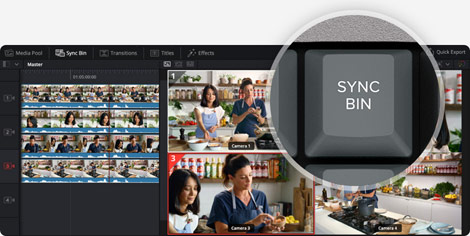
Sync Bin
Sync bin adalah gaya baru multi-kamera dan memungkinkan Anda menemukan gambar yang disinkronkan dengan gambar saat ini di timeline. Itu memungkinkan Anda menemukan jalan pintas menggunakan antarmuka multiview yang familier! Kemudian gunakan tombol kamera untuk select an alternative shot, and source overwrite to edit it into the timeline!
Audio Level dan Marker
Tombol level audio memungkinkan Anda mengatur level audio klip dengan cepat dengan menahan tombol dan menyesuaikan level menggunakan tombol pencarian. Itu adalah cara cepat untuk menyetel level audio saat mengedit! Menekan tombol dua kali memungkinkan Anda menambahkan penanda, dan menekan dua kali dan menahan memungkinkan Anda menyetel warna penanda!
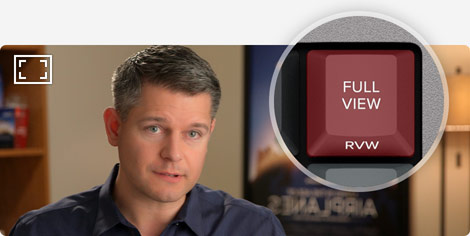
Full Screen Viewer
Tombol Fullscreen disorot dengan warna merah sehingga Anda dapat menemukannya dengan cepat dan beralih ke tampilan layar penuh dari pemirsa Anda. Itu bagus untuk mempresentasikan editto klien Anda! Selain itu, jika Anda menekan dua kali tombol tampilan penuh, tampilan layar penuh akan muncul dan diputar tepat sebelum pengeditan terakhir Anda!
Tambahkan Transition
Tombol transisi mirip dengan tombol potong dan halus, namun tombol ini akan menambahkan transisi khusus pilihan Anda dari palet semua transisi DaVinci Resolve yang tersedia. Jika Anda menekan dan menahan tombol transisi, Anda akan melihat palet muncul yang memungkinkan pemilihan palet yang Anda inginkan.
Split and Move
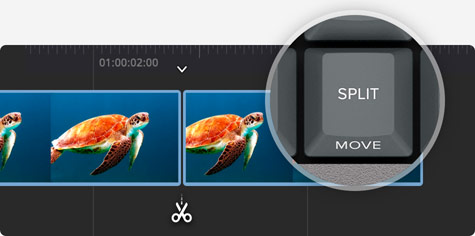
Tombol split akan langsung memotong klip di timeline pada titik pemutaran saat ini. Jika Anda diposisikan pada pemisahan dalam klip, menekan tombol pemisahan akan menghapus pemisahan tersebut. Jika menekan dan menahan, Anda dapat menggunakan tombol penelusuran untuk memindahkan klip saat ini ke atas dan ke bawah linimasa!
Snap and Viewer Size
Menekan snap akan mengaktifkan snap di timeline. Mengklik pada editor kecepatan berbeda, karena tidak bersifat magnetis sehingga lebih halus! Ini bekerja dengan menjeda sejenak joging pada titik edit sehingga lebih nyaman digunakan! Atau jika Anda menekan dan menahan, tombol penelusuran akan memungkinkan Anda menyesuaikan ukuran pemirsa.
Ripple Delete
Ripple Delete menghapus klip saat ini di titik pemutaran, lalu mengubah garis waktu untuk mengisi ruang yang ditinggalkan oleh klip yang dihapus. Ini menghilangkan ruang kosong di timeline. Anda dapat menggunakannya dengan split untuk menghapus bagian gambar yang tidak Anda inginkan. Ditambah lagi, ini juga akan mengurangi durasi timeline Anda
Sync Bin Multi Camera Selection
Dengan tombol pencarian berkualitas tinggi yang terpasang di panel, Anda mendapatkan cara yang sangat akurat untuk memangkas gambar. Karena tombol pencarian merupakan kontrol yang besar secara fisik, hal ini benar-benar mengubah cara memangkas gambar. Ditambah lagi, ini juga jauh lebih cepat! Tombol trim akan mengubah tombol penelusuran menjadi kontrol trim dan Anda cukup menahan tombol trim dan memutar tombol penelusuran. Artinya, Anda dapat memilih berbagai mode trim dengan tangan kiri sambil menyesuaikan trim dengan tangan kanan. Ini sangat cepat dan indikator cerdas di garis waktu akan memberi tahu Anda hasil edit mana yang sedang Anda potong. Cukup gerakkan sepanjang garis waktu dan lakukan pengeditan trim langsung. Ini adalah cara baru untuk bekerja!
Kontrol Bluetooth dan USB
Model DaVinci Resolve Speed Editor menyertakan Bluetooth bawaan sehingga Anda dapat menggunakan keyboard tanpa kabel yang berantakan, dan Anda bahkan dapat menggunakannya bersama dengan keyboard komputer biasa. Sempurna untuk digunakan dengan laptop. Anda juga dapat menggunakan keyboard melalui USB jika diperlukan dan koneksi USB juga akan mengisi daya baterai internal. Dengan Bluetooth dan baterai internal, keyboard ini sangat portabel!
Keyboard Editor Resolusi DaVinci
Desain Logam Premium
DaVinci Resolve Editor Keyboard berukuran penuh lebih tradisional dan memiliki banyak fitur editor kecepatan serta keyboard tradisional berukuran penuh yang dioptimalkan untuk pengeditan QWERTY. Model ini dibuat dari logam mesin karena dirancang untuk editor profesional yang menghabiskan waktu berjam-jam setiap hari untuk mengedit dan memerlukan solusi keyboard premium berukuran penuh tradisional. Berbeda dengan keyboard modern dengan tombol datar, tombol tersebut memiliki profil berjenjang sehingga mudah untuk Anda gunakan. Jenis tombol yang digunakan sama dengan yang digunakan pada keyboard eSports dan setiap tombol disertifikasi untuk lebih dari satu juta pengoperasian. Bahkan terdapat hand rest dengan rasa lembut untuk membantu mengurangi kelelahan!
Keyboard DaVinci Terbaik di Dunia
Keyboard DaVinci Resolve Editor yang baru juga menyertakan tata letak tombol QWERTY yang telah direvisi dan diperbarui berdasarkan masukan dari editor profesional. Namun Anda masih mendapatkan semua fitur pengeditan tradisional untuk memotong dan mengedit halaman di DaVinci Resolve, sehingga bagian inti QWERTY keyboard masih beroperasi dengan cara yang familier. Semua mode edit standar disertakan di keyboard utama. Plus, Anda mendapatkan pemangkasan JKL saat Anda ingin melakukan pemutaran dan pemangkasan melalui keyboard dan bukan melalui tombol pencarian. Namun Anda tetap mendapatkan fitur baru dalam tata letak yang telah direvisi, seperti tombol penampil yang memungkinkan perubahan instan ke tampilan layar penuh, dan bahkan Anda dapat mengedit dari keyboard dalam tampilan layar penuh.
Kontrol Panggilan
Penelusuran dengan Kopling
Tombol pencarian terintegrasi terbuat dari logam dengan lapisan karet sehingga terasa sangat nyaman untuk digunakan dan Anda selalu merasa memiliki kendali yang kuat atas klip atau garis waktu DaVinci Resolve. Terdapat kopling elektronik terintegrasi yang menghasilkan penghentian akhir saat digunakan untuk shuttle dan posisi, semuanya di bawah kendali perangkat lunak. Dengan beberapa bantalan rol, tombol penelusuran menjadi sangat mulus dan dapat diputar dalam mode jog untuk memungkinkan pengguliran garis waktu secara alami. Kontrol jog memungkinkan pergerakan bebas untuk menentukan posisi titik pemutaran secara tepat. Shuttle menggunakan kopling dan Anda dapat memutar angin maju dan mundur untuk bergerak ke atas dan ke bawah timeline. Gulir memungkinkan pengguliran ke atas dan ke bawah pengeditan panjang untuk bernavigasi dengan cepat.
Keypad Entri Kode
Waktu Langsung
Saat memasukkan titik edit dan durasi secara numerik, terdapat keypad yang dirancang khusus untuk entri kode waktu. Tombol F/TC memungkinkan peralihan antara kode waktu atau bingkai. Cukup tekan tombol F/TC dan masukkan perubahan pada bingkai. Saat mengetik nilai kode waktu yang lebih panjang, terdapat juga tombol nol ganda sehingga Anda tidak perlu terlalu sering menekan tombol nol standar. Tombol plus dan minus memungkinkan nilai waktu sebagai offset terhadap nilai saat ini vs entri mutlak. Tombol entri durasi khusus memungkinkan Anda menentukan durasi klip secara numerik. Entri durasi numerik adalah salah satu fungsi yang paling banyak digunakan! Misalnya, jika Anda perlu menyetel durasi 100 frame pada sebuah klip, cukup tekan DUR, F/TC, dan 100.
Dirancang untuk Desktop
atau Sisipkan ke dalam Konsol!
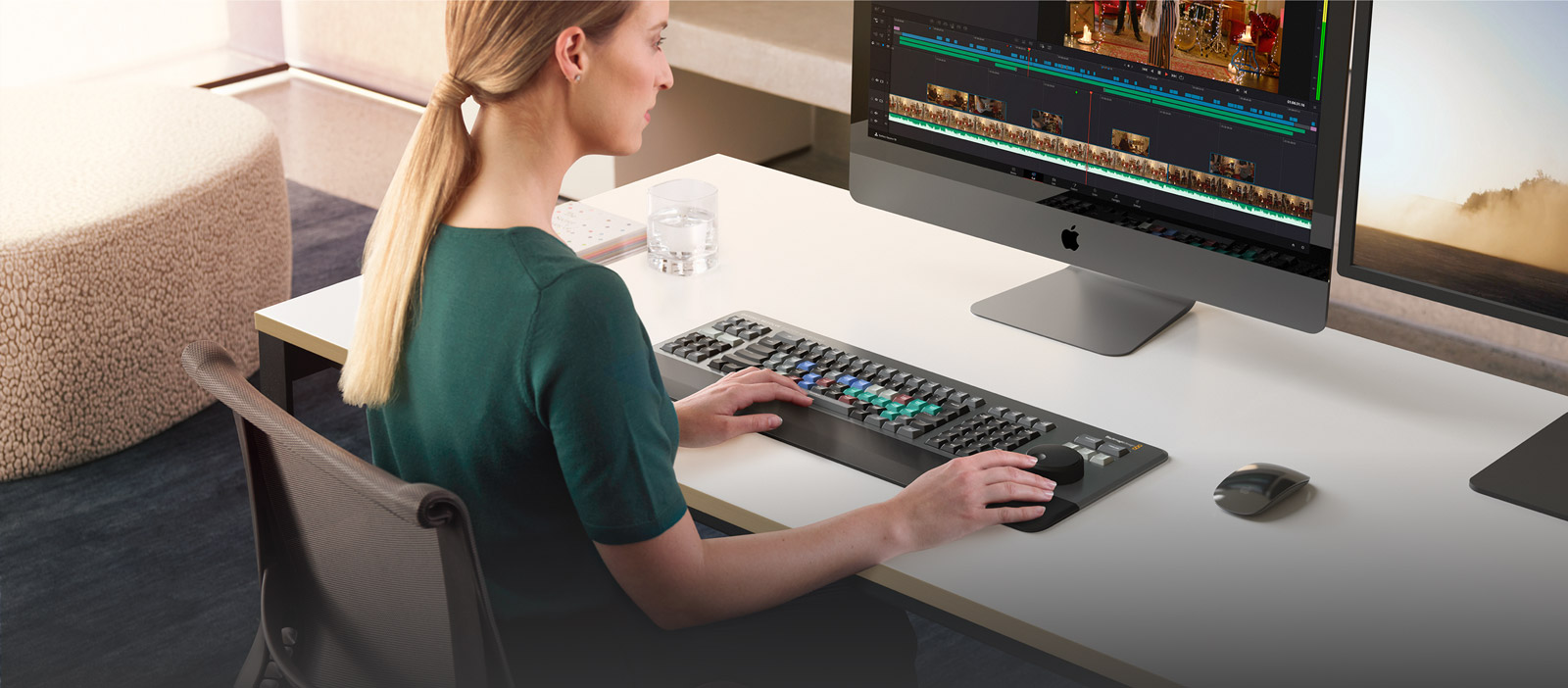
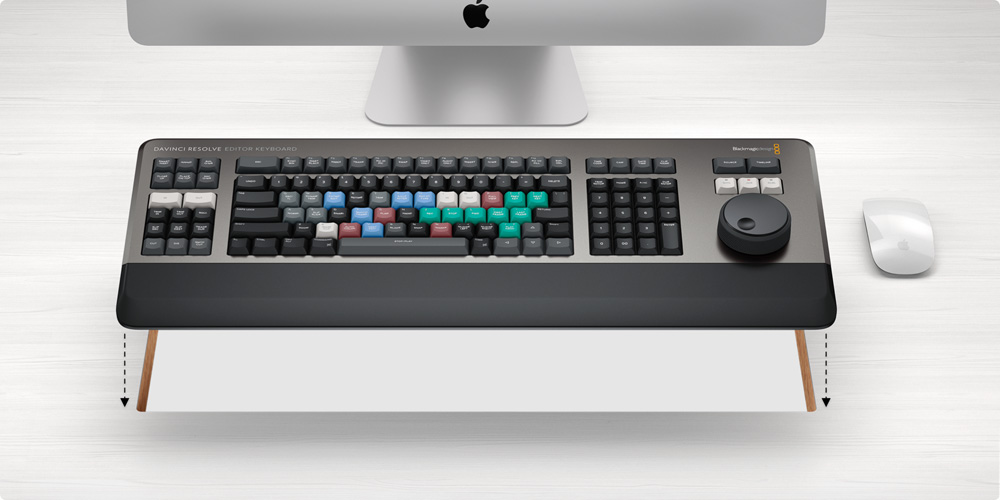
Meskipun DaVinci Resolve Editor Keyboard telah dirancang dengan estetika modern, bentuknya juga memiliki fungsi! Tepian halus yang tercipta antara permukaan keyboard bagian atas dan sasis bawah memiliki kesan ramping pada desainnya sehingga keyboard terlihat bagus di desktop. Selain itu, keyboardnya merupakan perpaduan visual yang luar biasa dengan komputer terbaru yang menampilkan desain futuristik. Bahkan ada kaki lipat untuk meningkatkan kemiringan keyboard! Namun flensa memiliki manfaat fungsional karena Anda dapat memasang keyboard di bagian meja atau konsol. Saat dipasang di meja, keyboard akan menempel sempurna pada permukaan meja. Hal ini menciptakan tampilan konsol yang menakjubkan!
Urutkan Seketika
Tempat Sampah dan Pita Sumber
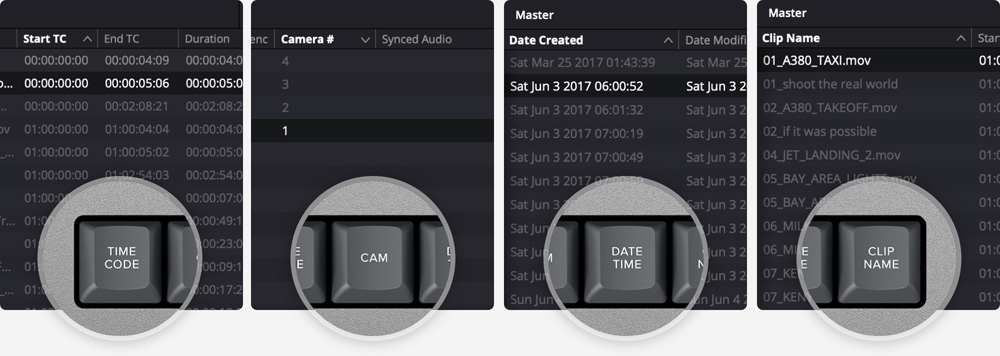
Keyboard berukuran penuh juga dilengkapi tombol pengurutan yang memungkinkan pita sumber disusun ulang ke dalam urutan berbeda hanya dengan menekan satu tombol. Anda dapat mengurutkan rekaman sumber berdasarkan waktu, kamera, durasi, atau bahkan nama klip. Saat salah satu tombol pengurutan nampan dipilih, pita sumber akan dibuat ulang dalam urutan nampan tersebut. Cukup gulir ke atas dan ke bawah rekaman sumber untuk menemukan rekaman yang diperlukan! Urutkan berdasarkan kode waktu untuk melihat semua media bin yang diurutkan berdasarkan waktu, yang cocok untuk konten yang diambil berdasarkan urutan waktu, seperti siaran langsung. Anda juga dapat mengurutkan berdasarkan kamera, sehingga cocok untuk pengambilan gambar multi-kamera yang mengharuskan Anda mencari potongan pada kamera tertentu. Anda bahkan dapat mengurutkan berdasarkan durasi dan nama klip!